跳至主要内容

怎么设置AVADA网站的sidebar和footer?

AVADA网站的sidebar和footer部分是非常常用的设置,今天就来讲怎么设置AVADA网站的sidebar和footer

Sidebar的设置

sidebar也称侧边栏,一个页面可以有一个或两个sidebar,一般建议设置一个sidebar即可。对于B2B企业网站来说,sidebar一般放左侧,而对于博客来讲,一般放右侧(如我的博客)
1.了解widgets菜单
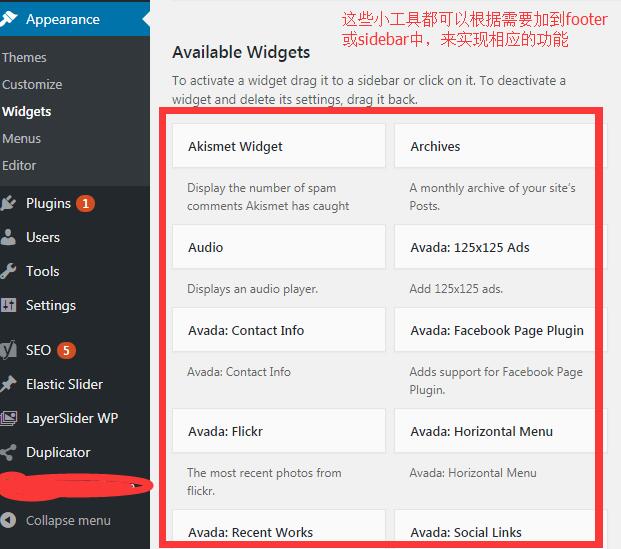
进入wp后台-appearance-widgets里面,左侧available widgets部分是小工具,这些小工具可以加入到右侧sidebar和footer里面实现相应的功能
怎么设置AVADA网站的sidebar和footer 1
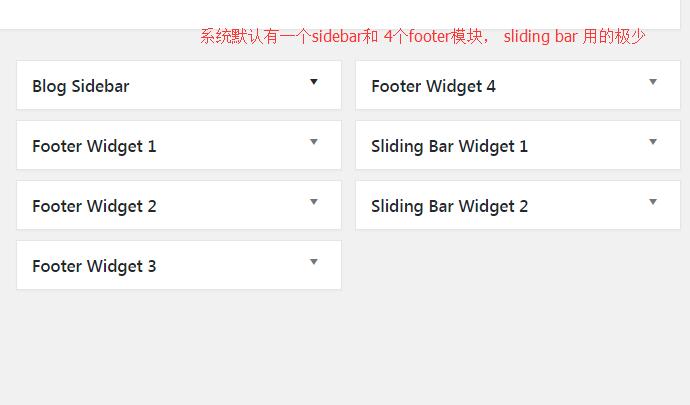
右侧就是sidebar和footer的区域,还有sliding bar
怎么设置AVADA网站的sidebar和footer 2
2. 设置好sidebar的内容
sidebar的内容都是由widgets小工具组成的,如果只需要把需要的widgets加入到sidebar中并设置好即可
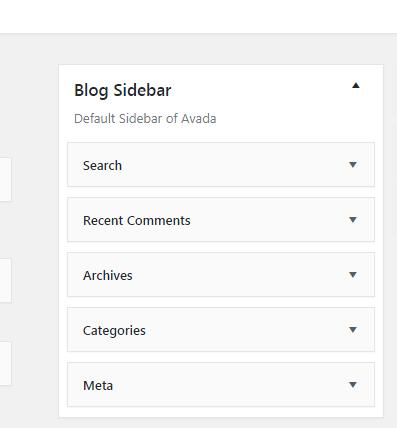
系统默认已经帮我们新建了一个blog sidebar,并加入了一些内容,我们只需要在这个sidebar里面进行增加或减少即可
怎么设置AVADA网站的sidebar和footer 3
我自己一般只保留search功能,剩下的几个都删除。删除的方法非常简单,只需要左健按住对应的widget,并拖出来,就能删除了。
然后再添加几个内容
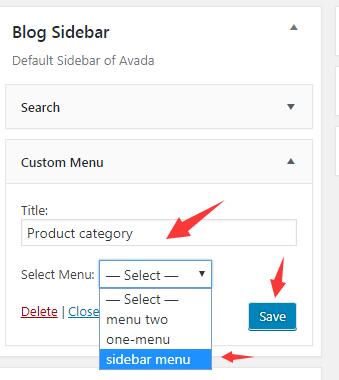
1)产品分类,在sidebar中加入这个部分,可以让产品分类页面和产品页面更多曝光,有利于产品的转化。
首先需要在appearance - menu里面新建sidebar menu,然后加入内容,保存后,再把custom menu这个widgets加入到sidebar里面(添加的方法也非常简单,只需要左键按住这个widget然后拖到sidebar里面即可),title填Product category(这个可以随便写),菜单选择之前新建的sidebar menu,然后保存即可
怎么设置AVADA网站的sidebar和footer 4
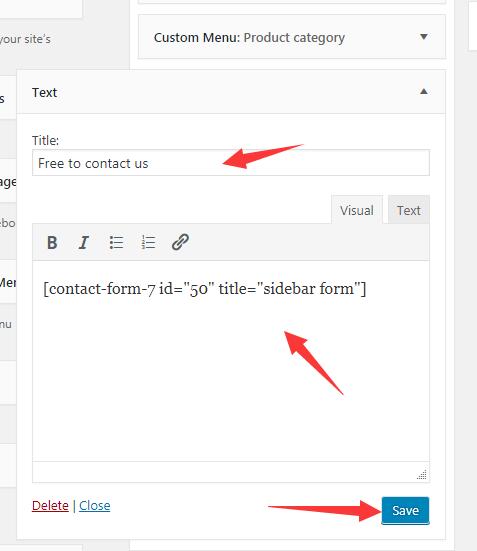
2)联系表单,好处不用多说,让客户想发询盘的时候就能马上发
title这里填free to contact us,visual框里面粘贴cf7表单的shortcode,并保存
怎么设置AVADA网站的sidebar和footer 5
3)其他内容,这个由你自己决定,需要加什么内容到sidebar直接拖进去,编辑好并保存即可
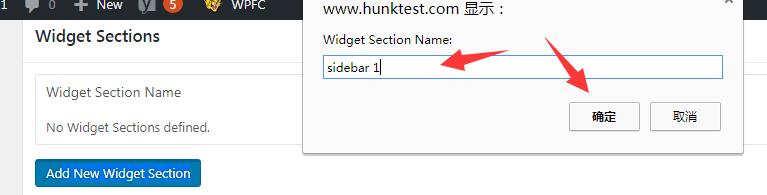
如果需要添加几个sidebar,只需要widgets在页面上面的add new widget 点section,输入你的sidebar名字,并点击确定。在下面右侧的sidebar和footer区域就会出现新的sidebar 1
怎么设置AVADA网站的sidebar和footer 7
然后再用相同的方法加入不同功能的widgets小工具到sidebar里面即可
3. 调用sidebar
1)全局调用
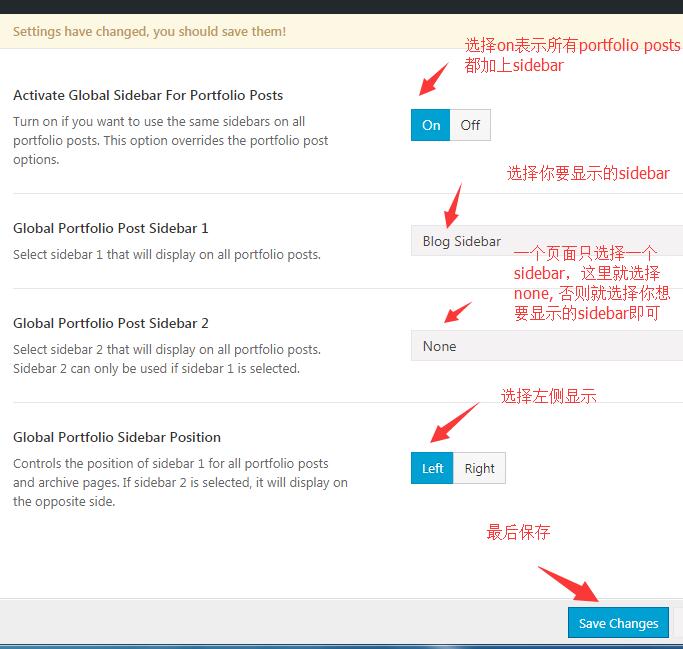
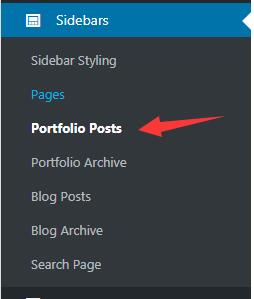
全局调用的意思是所有类型的网站页面(pages, post或portfolio)都使用同一个sidebar并将sidebar放同一位置。一般我会将所有的portfolio都用同一种sidebar,具体操作如下
首先进入wp后台-avada - theme options - sidebar - portfolio posts
怎么设置AVADA网站的sidebar和footer 8
然后按下图所示设置
怎么设置AVADA网站的sidebar和footer 9
如果你需要在其他类型的页面,如pages页面,加上全局的sidebar,那方向跟上面是一样的。
2)单个页面设置
如果你只需要在少数几个页面加上sidebar,那只需要进入到相应的页面后台,在页面下方找到fusion page options,找到sidebar设置好对应的sidebar和显示位置,保存。刷新页面,即可看到
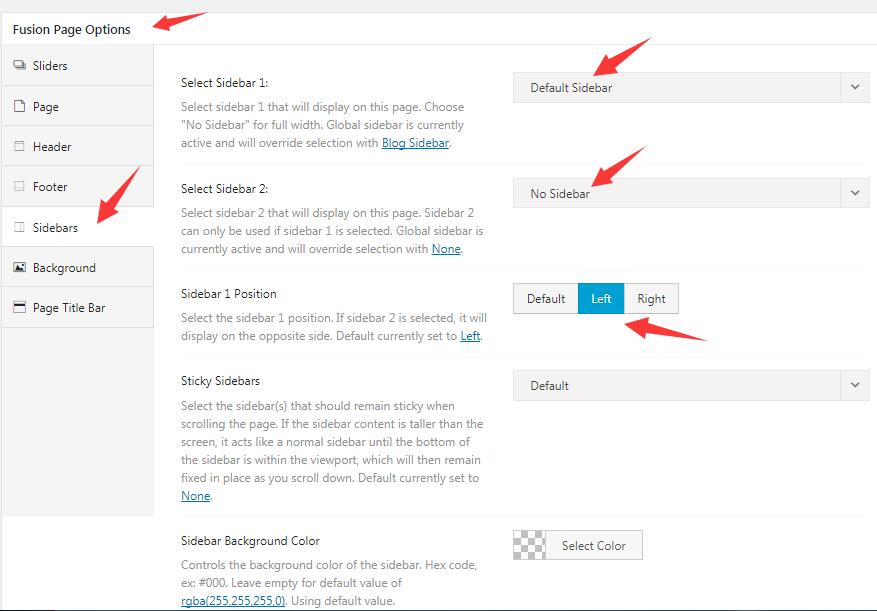
怎么设置AVADA网站的sidebar和footer 10
有一种情况下是加不上sidebar到page页面的,即这个页面的template选择了100%的全宽模式,这样无论你全局加,还是单个页面加,都加不上sidebar
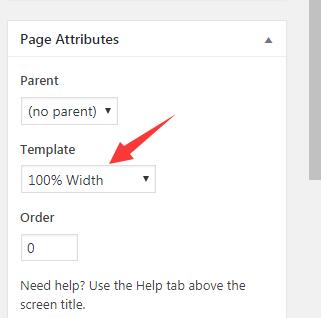
怎么设置AVADA网站的sidebar和footer 11

Footer的设置

有人称header为页眉,footer为页脚,不论叫什么,意思懂了就行
1. 设置footer区域的个数
AVADA默认在footer有4个功能区,所以在widgets里面可以看到footer widget 1 ~ 4,如果你需要分成更多的功能区或者减少功能区,就需要进入wp后台- avada - theme options - footer- footer content里面选择footer的个数,从1到6可选
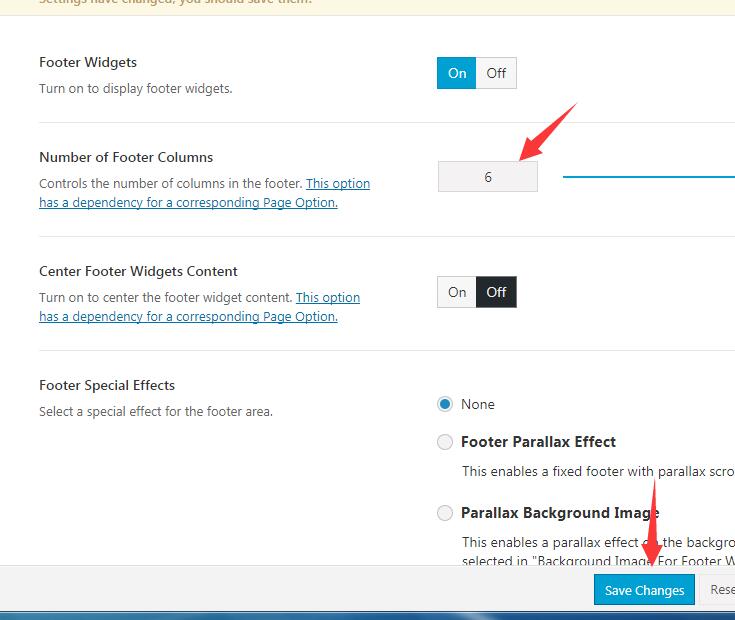
怎么设置AVADA网站的sidebar和footer 12
如果选择了6个,保存后,widgets里面就会多出现6个footer widget,而且是等分的
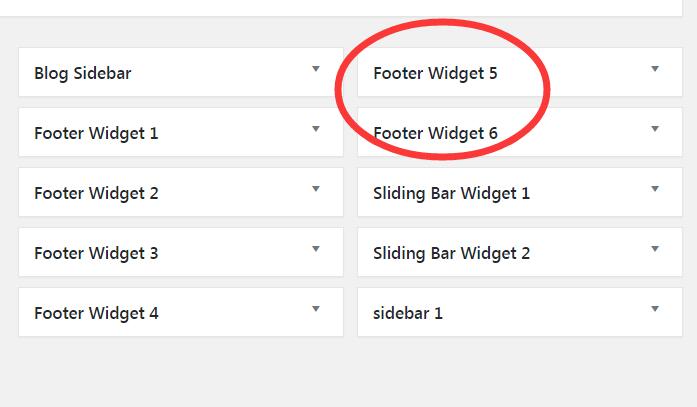
怎么设置AVADA网站的sidebar和footer 13
2. 添加内容到footer widget
参考sidebar的加入方法,一模一样的设置,直接把需要的widget加入到footer widget里面即可。
一般从左到右显示最重要到最不重要的内容,以下是我的footer widget设置内容
footer widget 1   recent works最新产品显示
footer widget 2   product category 产品分类
footer widget 3  询盘表单或联系方式页面
footer widget 4  recent posts 最新文章
footer widget 5  brief introduction 公司简明介绍
3. 调用footer
默认所有的页面只共用一个footer,所以不用单独设置

评论

此博客中的热门博文

土豪专用!Google企业邮箱申请试用及购买方法(含20%折扣码)

Google企业邮箱应该是全球数一数二的企业邮箱了,毕竟google是世界级的公司,它提供的邮箱服务也不会差,不过费用方面比国内的企业邮箱要贵不少,一个账号5USD/月,50USD/年。不过好在google企业邮箱提供了14天,包含10个账号的免费试用期,而且是不用添加付款方式的,这一点还算比较厚道,给潜在客户一个了解的过程。今天就来讲下,如何申请及设置购买谷歌企业邮箱。另外在付款的时候,填上本文中的折扣码,即可获得第一年20%的折扣。原文链接: google企业邮箱购买 前言 Google企业邮箱是属于Google G suite服务中的一个。这个服务中包含了企业邮箱,存储等业务。不过对于外贸人来说,个人觉得最有用的应该还是邮箱服务。像存储等,由于网络原因,并不实用。 下面介绍具体操作方法 另外,如果你还没有域名,需要先买一个域名,建议在 外贸域名购买平台namesilo 上购买 1.申请G suite账号 进入 google G suite官网  ,点击开始免费使用,再点击下一页 接下来填好你企业名称和企业人数,并点下一页 接下来选择你的公司地址,注意这里一定要填香港,因为没有中国这个选项(目前未对大陆开放G SUITE服务) 这里填常用的邮箱地址,一般填你最常用的gmail邮箱即可,不要填企业邮箱 直接选择我有域名即可,如果还没有域名,可以先到 namesilo购买域名 ,再填这里 填上你已经有的需要使用企业邮箱的域名,并点下一页 填上你的姓名,并点下一页 设置一个企业邮箱的管理员账号和密码(自己在本地保存好),并点下一页 向google提意见,直接选择不就行 勾选人机验证,并点击同意并创建账号即可 那么G Suite账号已经创建完成了。可以点击转到设置进行下一步。 2.添加邮箱用户并验证域名所有权 接上一步,如下图所示,点击开始添加账户 如下图所示,添加账号姓名和邮箱账号,试用账号最可以添加10个账号 接下为是验证域名所有权,有几种验证方法,最简单的就是meta标签来验证,复制那一段元标记,放到你的网站头部</head>之前即可。 以AVADA主题的网站为例,进入WP后台- AVADA - them...

怎么样在foxmail上加载gmail邮箱(2017最新方法)?

Gmail和foxmail都是外贸人非常常用的两种工具,但是由于gmail严格的安全设置,导致很多朋友在foxmail上面无法使用gmail,今天Hunk就来分享下怎么样在foxmail上加载gmail邮箱,只需4步即可搞定!原文,  foxmail设置gmail 的方法 本文使用的工具: gmail账号一个, foxmail 7.2, 科学上网 方法如下: 1.Gmail开启两步验证功能 进入 gmail开启两步验证 页面,它依次验证你的gmail邮箱密码和手机,只要按提示完成验证即可,非常简单,详细步骤如下图 看到如下提示就说明gmail两步验证成功开启。 2. 获取应用专用密码 进入 申请应用专用密码 页面, 还是按提示依次完成并申请到应用专用密码,这个密码将作为你在foxmail上加载gmail的密码,步骤截图如下 复制并保存生成的应用专用密码,后面会用到这个密码。 3.设置gmail的收件服务器 gmail账号的imap/pop收件服务器默认是不开启的,所以要到gmail网页版后台去设置下,先进入gmail后,再点右侧的设置 点击转发和POP/IMAP,我们只开启POP,选择对所有邮件启用POP,IMAP默认不开启,设置如下图,设置完以后保存即可。 4.在foxmail软件上加载Gmail账号 打开foxmail,点击右侧设置图标,并点击账号管理 点击新建 输入gmail和应用专用的密码,再点创建即可成功。 然后把收件服务器改成pop即可,如下图 5. foxmail设置网络代理 曾经有一段时间不需要这一步就可以使用的,但是最近由于19大快召开了,各种出国网络都不好使,所以现在必须要FQ才可以使用,如果没有好的FQ工具,推荐还不错的 科学上网站工具 ,设置FQ成功之后,再进行以下设置 进入foxmail系统设置菜单,点击网络,选择自定义代理设置, 服务器 填 127.0.0.1 端口 填你的SS小飞机的端口 用户ID 可以不填 密码 填你的SS小飞机的密码 设置好,确定。 然后把小飞机启动系统代理,并把系统代理模式选择全局模式。 即可使用foxma...

外贸域名购买-namesilo上购买域名(含优惠码)

Namesilo是目前域名价格较便宜的外贸域名购买平台,它支持支付宝,PAYPAL,VISA等多种付款方式,还 免费使用域名隐私保护 ,今天就来介绍下怎么在namesilo上购买外贸域名,原文 namesilo优惠码 注意 :是namesilo,不是namesiol 或 nameliso 或 Nameslio 1.首先到进入 www.namesilo.com  注册一个账号 2.再进入到首页,在domain search框中输入你的域名,并点击search 3.搜索后会出来一系列不同的后缀的结果,绿色代表可以注册,将你需要的域名打上勾即可,并点击register checked domains 4.接下来会跳转到购买页面,你可以设置你需要购买的时间等,另外,在promotion code那里输入hunk这个优惠码,并点submit即可优惠1USD ( 只有新账号的第一个域名才能优惠 ),设置完了以后点击continue 5.接着会跳转到付款页面,有多种付款方式可以选择,最方便的就是支付宝了,选择支付宝,并输入你的支付宝账号,点击GO 6.接着会跳转到支付宝页面,这样你用手机支付宝扫一下即可完成付款。 7.付款完了以后会有邮件发送到你的注册邮箱。 8. 后续操作 如果你要购买空间,参考 3步购买Linode空间(含优惠码) 或   bluehost空间购买方法 如果要设置空间解析,可以查看 namesilo,godaddy, 万网 DNS中设置A记录 如果要建立企业邮箱,可以参考 免费腾讯企业邮箱、网易邮箱的设置 ,或 ZOHO企业邮箱申请及设置 ,或 google企业邮箱试用及购买